Tutorial passo a passo
do AnotiPro
Do cadastro à primeira agenda funcionando: siga os passos abaixo, com prints reais do sistema, e coloque seu negócio para receber agendamentos em poucos minutos.
Neste tutorial
Crie sua conta gratuitamente
Acesse a página de cadastro, informe seu nome, e-mail e uma senha. Em segundos você já entra no ambiente de gestor, com 7 dias de teste grátis liberados e sem precisar cadastrar cartão de crédito.
- ● Clique em "Começar grátis agora" no topo do site.
- ● Preencha seu nome, e-mail e crie uma senha de no mínimo 8 caracteres.
- ● Aceite os Termos de Uso e a Política de Privacidade e clique em "Criar minha conta".

Conte um pouco sobre o seu negócio
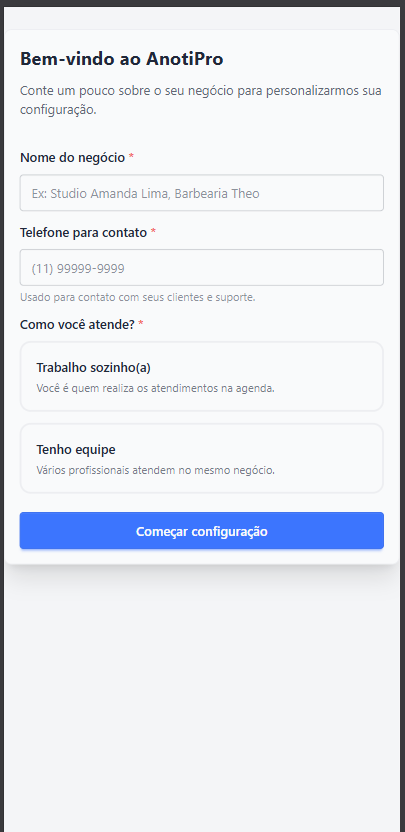
Logo após criar a conta, o AnotiPro pede algumas informações para personalizar sua configuração: o nome do seu negócio, um telefone de contato e como você atende — sozinho(a) ou com uma equipe. Essa escolha define os próximos passos da configuração inicial.
- ● Informe o nome do negócio (ex: Studio Amanda Lima, Barbearia Theo).
- ● Informe um telefone de contato, usado com seus clientes e o suporte.
- ● Escolha "Trabalho sozinho(a)" ou "Tenho equipe" e clique em "Começar configuração".
Configure os horários de atendimento
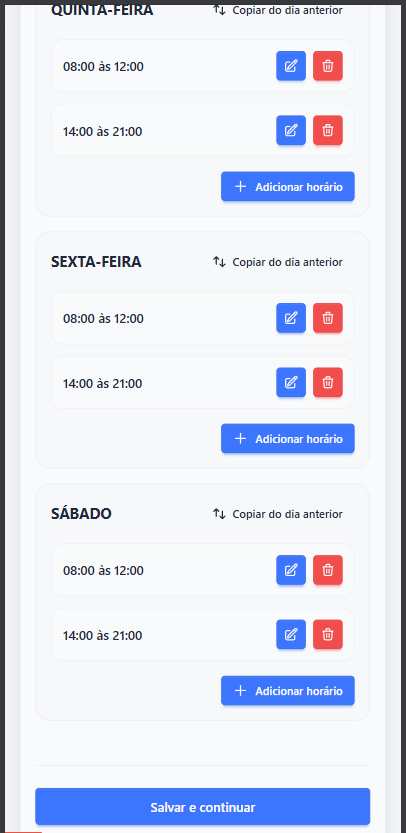
Nesta etapa da configuração inicial você define o intervalo entre horários (ex: a cada 30 minutos), o modo de agendamento e os dias e horários em que o seu negócio funciona. É a partir daqui que o sistema calcula automaticamente os horários disponíveis na página de agendamento.
- ● Escolha o intervalo entre horários — define as opções que o cliente pode selecionar (ex: 08:00, 08:30, 09:00).
- ● Defina o tipo de agenda: no modo Dinâmica, o sistema só mostra horários com tempo suficiente para o serviço escolhido.
- ● Para cada dia da semana, clique em "Adicionar horário" e informe o início e o fim do atendimento (ex: 08:00 às 12:00 e 14:00 às 21:00).
- ● Use "Copiar do dia anterior" para agilizar dias com o mesmo horário e marque como fechado os dias sem atendimento.
- ● Clique em "Salvar e continuar" ao terminar.


Cadastre seus serviços
Com os horários salvos, cadastre cada serviço oferecido pelo seu negócio: nome, imagem, preço e duração em minutos. A duração é usada pelo sistema para calcular os horários disponíveis na agenda dinâmica.
- ● Informe o nome do serviço e, se quiser, uma imagem (JPEG, PNG, GIF ou WebP, até 5 MB).
- ● Defina o preço em reais, a duração em minutos e uma descrição opcional.
- ● Clique em "Adicionar Serviço" e repita para todos os serviços que deseja disponibilizar.
- ● Use "Buscar Serviço" para localizar e editar serviços já cadastrados, e clique em "Continuar" ao terminar.


Tudo pronto! Pegue seu link público
Ao final da configuração inicial, o AnotiPro já gera automaticamente o link público da sua página de agendamento — pronto para compartilhar com seus clientes no WhatsApp, Instagram ou onde preferir.
- ● Copie o link público exibido na tela (ex: anotipro.test/2/jhon-snow).
- ● Clique em "Abrir página de agendamento" para conferir como seus clientes vão ver sua página.
- ● Clique em "Ir para o painel" para acessar o painel do gestor.

Conheça sua página pública de agendamento
Essa é a página que seus clientes acessam pelo link público: mostra seu nome ou o do profissional, os botões para agendar horário ou conhecer os serviços, a lista de serviços disponíveis com preço e duração, e um pouco sobre o profissional.
- ● "Agendar Horário" leva direto para a escolha de data e horário.
- ● "Conhecer Serviços" mostra a lista completa de serviços, preços e duração.
- ● "Já é cliente? Acessar meus agendamentos" permite ao cliente ver ou cancelar agendamentos existentes.


Explore o painel e o dashboard
No painel do gestor você acompanha um dashboard com indicadores do período (atendimentos, cancelamentos, faltosos, agendados, renda bruta e apurado) e acessa, pelo menu lateral, todas as áreas do sistema: Agenda, Horários, Bloqueios, Serviços, Profissionais, Link de Agendamento, Clientes, Relatórios, Tema e Configurações.
- ● Filtre o dashboard por data inicial e final para ver os indicadores do período desejado.
- ● Use o menu (ícone ☰) para navegar entre Agendamentos, Gestão e Relatórios.
- ● Os relatórios de Comissões, Faltosos, Agendados e Cancelamentos ajudam a acompanhar o desempenho do negócio.


Cadastre seus profissionais
Se você trabalha com uma equipe, cadastre cada profissional em Profissionais → Novo Profissional. Cada um tem seu próprio link de agendamento e pode gerenciar sua própria agenda, sem enxergar dados de outros profissionais.
- ● Acesse Profissionais no menu lateral e clique em "Novo Profissional".
- ● Use "Buscar Profissional" por nome ou celular para localizar um profissional já cadastrado.
- ● Cada profissional tem seu próprio link de agendamento (ex: anotipro.test/2/jhon-snow), pronto para copiar e compartilhar.
- ● Use os ícones de personalizar, editar e excluir no card de cada profissional.

Personalize a página pública
Clicando no ícone de personalizar (pincel) no card do profissional, você configura o tema/cor da página de agendamento, a imagem de fundo (hero) e a foto do profissional. O tema muda cores, fundo e destaque em toda a página pública — inclusive nos botões e no menu.
- ● Escolha o tema/cor da página (ex: Light, Halloween, entre outros temas disponíveis).
- ● Envie a imagem de fundo (hero) e a foto do profissional (JPEG, PNG, GIF ou WebP, até 5 MB).
- ● Clique em "Salvar" e use "Ver Página de Agendamento" para conferir o resultado.


Veja como o cliente agenda um horário
Pelo botão "Agendar Horário" na página pública, o cliente escolhe a data, o serviço desejado e um horário disponível (calculado automaticamente pela agenda dinâmica), preenche seus dados e confirma o agendamento — tudo sem precisar falar com ninguém.
- ● O cliente escolhe a data no calendário e o serviço desejado.
- ● O sistema mostra os horários disponíveis para aquele dia e serviço.
- ● O cliente informa telefone, nome completo e, opcionalmente, e-mail e data de nascimento.
- ● Ao confirmar, o agendamento aparece em "Meus Agendamentos", onde o cliente também pode cancelar.


Gerencie sua agenda no dia a dia
Pronto! Com tudo configurado, o dia a dia acontece em Agenda: escolha o profissional, navegue pelos dias e acompanhe cada agendamento. Para cada atendimento você pode finalizar, marcar falta ou cancelar, além de adicionar horários extras quando precisar encaixar um cliente.
- ● Selecione o profissional e navegue entre os dias da semana no topo da agenda.
- ● Use "Adicionar Horário Extra" para encaixar um atendimento fora do horário padrão.
- ● Em cada agendamento, use "Finalizar", "Faltou" ou "Cancelar" conforme o que realmente aconteceu.

Pronto para colocar sua agenda para funcionar?
Comece agora com 7 dias grátis, sem cartão de crédito.